
戴尔 作为全国性的一个电脑品牌在用户的心中有一个完美的印象,大家应该知道吧!戴尔笔记本是组装的,所以它的内部构造要求非常地严谨,容不得半点儿的马虎,所以它的拆机步骤相对比较有难度,不过没有关系只要大家肯认真学习就一定会掌握它的拆机方法的。下面小编就以戴尔vostro3350笔记本为例给大家详细介绍它的拆机方法吧!希望大家喜欢 戴尔vostro3350拆机工具准备 · 十字螺丝刀 · 镊子 · 毛刷 戴尔vostro3350的拆机步骤 1. 拆背面。首先取下电池,然后拆下底壳上面所有的小盖板,再将底壳上面所有的螺丝都拧下来,光驱只有一颗 螺钉 固定着,拧下之后直接抽出来。光驱拿出来之后,再将光驱下面的三颗螺丝拧掉。 2. 拆键盘框。背面螺丝全部拧下来之后,来到键盘的那面,可以直接将键盘的边框抠出来,但是周围还有一些很小的塑料暗扣要注意不能弄断了。 3. 拆键盘。键盘框拿下来之后,可以看见上侧有几颗螺钉固定着键盘的,将螺丝拧下来之后把键盘翻起来,拔开后面的键盘排线,那么键盘也可以直接拿下来了。 4. 拆C壳。待键盘框子和键盘都拿下来之后,拧掉键盘下面能够看见的螺钉,抽掉触摸板的排线,取下C壳。 5. 拆硬盘。硬盘上方有一根排线是连接主板与外接小板的,首先将排线移除,然后拧开固定硬盘的螺丝,将硬盘取下来。 6. 移除主板接口和螺丝。主板上面有很多内置功能设备的接口,比如喇叭线、 风扇 线、麦克风接口、屏线接口等等,主板上面还有很多有标记数字的螺丝,将这些标了数字的螺丝全部都拧下来。 7. 移除屏线接口,屏线接口是比较大也比较脆弱的一个接口,且极为重要。在移除屏线接口的同时一定要注意用力的大小。 8. 所有主板上面的接口都处理完之后,照护板便可以拿出来了,散热片是固定在cpu上面的,拧下四颗螺丝就能拿下来了。 戴尔vostro3350拆机注意事项 拆卸屏线接口用力不能过大。 总体而言,戴尔vostro3350笔记本的构造是比较复杂的,但是小编给大家介绍的拆机方法是相对比较简单的,只要大家认真学习,就一定可以掌握。当然了,戴尔笔记本在配置、外观设计、接口布局等方面的设计也是很讲究的,所以设计出来的产品非常地高端、大气、上档次。我相信戴尔这个电脑品牌会在人们的集体拥护下继续向前发展的,一定还会继续为人们推出新的产品。
推荐阅读
-
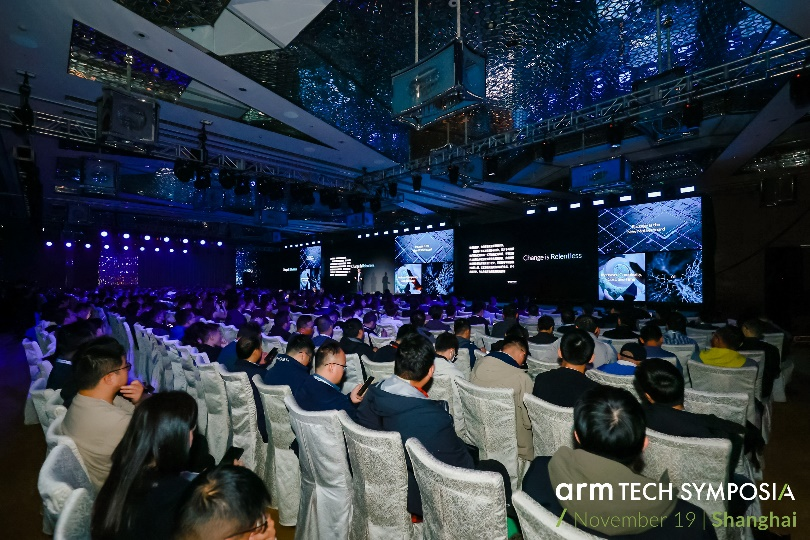
阿里云、联想、小鹏汽车站台,Arm 年度技术大会展现生态实力
2024-11-20

-
进博会对话高通钱堃,混合AI是未来,5G-A发挥重要作用
2024-11-10

-
西门子2024 Realize LIVE用户大会:拥抱新质生产力,激发数智新
2024-07-24
-
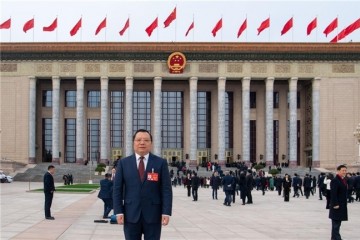
全国人大代表刘宏志:推动数字乡村建设、激发乡村振兴“数智力量
2024-03-05

-
爱莫科技 × 英特尔®丨虚拟店长助推连锁小酒馆智慧化转型
2023-11-30

-
“千翼飞舞天际 5G闪耀广州”2023数字科技生态大会 11月10日中国
2023-11-12
-
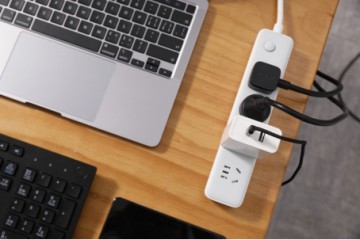
“红蓝buff”加持!与基础排插比,它的“增益”在哪里?
2023-08-24

-
情人节不止214 DR钻戒将七夕情人节传至海外
2023-08-23

-
华为智选x膳魔师强势合作,致力于联力打造智能水杯标杆
2023-08-05

-
“E动新生 旗心共创” “航价比之王”红旗E-QM5专场团购会火热爆
2023-07-13
-
传谣“DR购买记录可删”者公开向DR和公众道歉
2023-06-20

-
高通总法律顾问卓安琳:持续创新开放合作,助力中国伙伴在5G时代
2022-12-07
